




Раздел "Бустинг товаров"
Общая информация 
В разделе "Бустинг товаров" администратор BackOffice может управлять возможностью поднять на первые позиции выдачи заданные товары по определенным запросам, что повысит покупаемость этих товаров со страниц поиска.
Для перехода на страницу нажмите на Поиск > Бустинг товаров в левом боковом меню.
Под таблицей рядом с пагинацией расположен список Показывать по, в котором можно выбрать количество элементов на странице: 10, 20, 50 или 100. По умолчанию отображается по 10 элементов. Выбранное значение сохраняется при переходе между страницами, возврате назад и повторном открытии списка в течение текущей сессии.
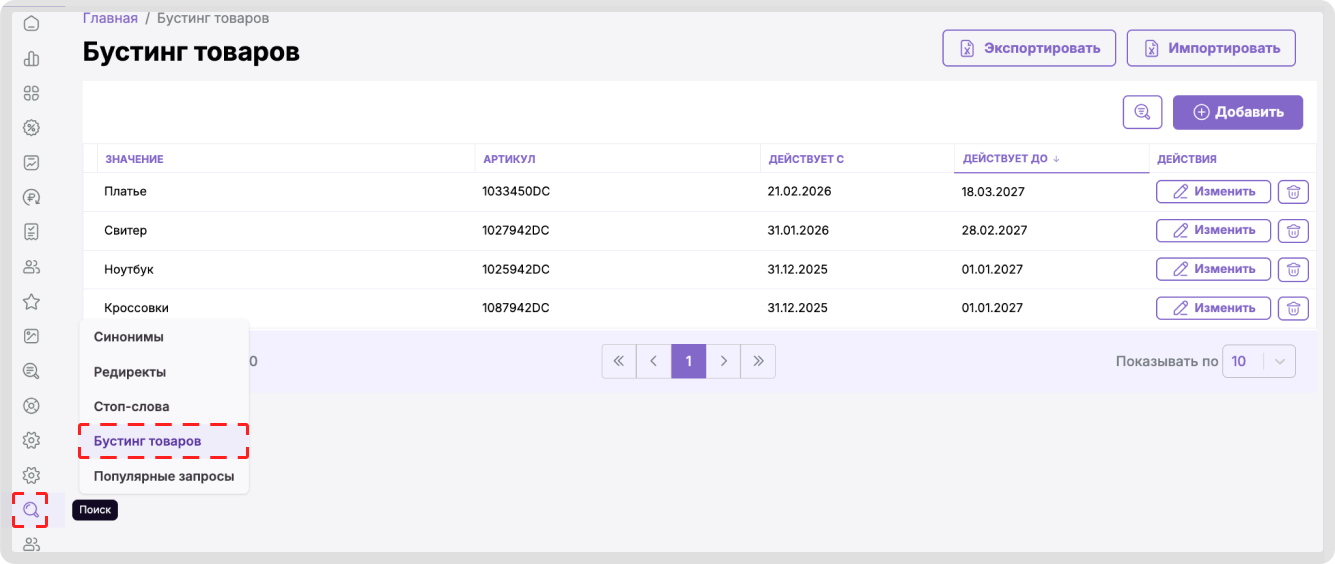
Чтобы иметь доступ к управлению бустингами, во время регистрации в BackOffice вам должна быть присвоена соответствующая роль (например, Admin или Admin_Search).
Подробнее о регистрации и ролях читайте Регистрация и авторизация в BackOffice.
Работа с бустингом товаров
В этом разделе вы можете:
- ознакомиться со списком бустингов товаров, настроенных в системе
- создать новый бустинг
- отредактировать параметры одного из настроенных бустингов
- удалить один из настроенных бустингов товаров
- экспортировать список бустингов товаров
- импортировать список бустингов товаров
Подробнее о каждом действии можно узнать ниже.
Просмотр списка бустингов товаров
Если в интернет-магазине ранее не были настроены товары для бустинга, то при первичном переходе в раздел вы увидите сообщение о том, что эта страница предназначена для управления товарами, которые будут подниматься на первые позиции при поиске, и кнопка Добавить товары.
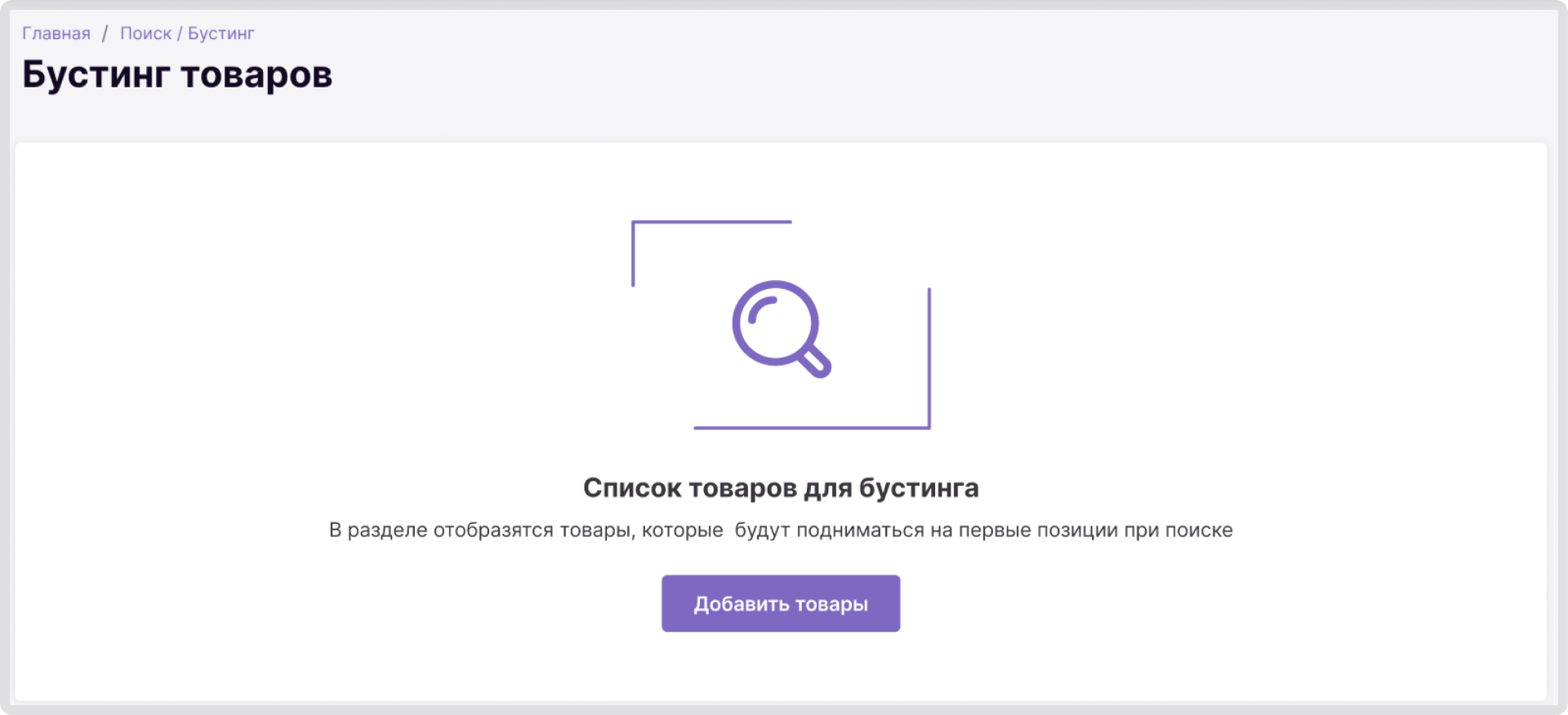
При переходе в заполненный раздел вам отобразится список бустингов товаров, настроенных в рамках вашего интернет-магазина. Для каждого бустинга показано значение названия и артикулов товаров, а также срок поднятия в поиске.
Более подробную информацию о конкретном бустинге можно получить, нажав на кнопку Изменить напротив нужного бустинга.
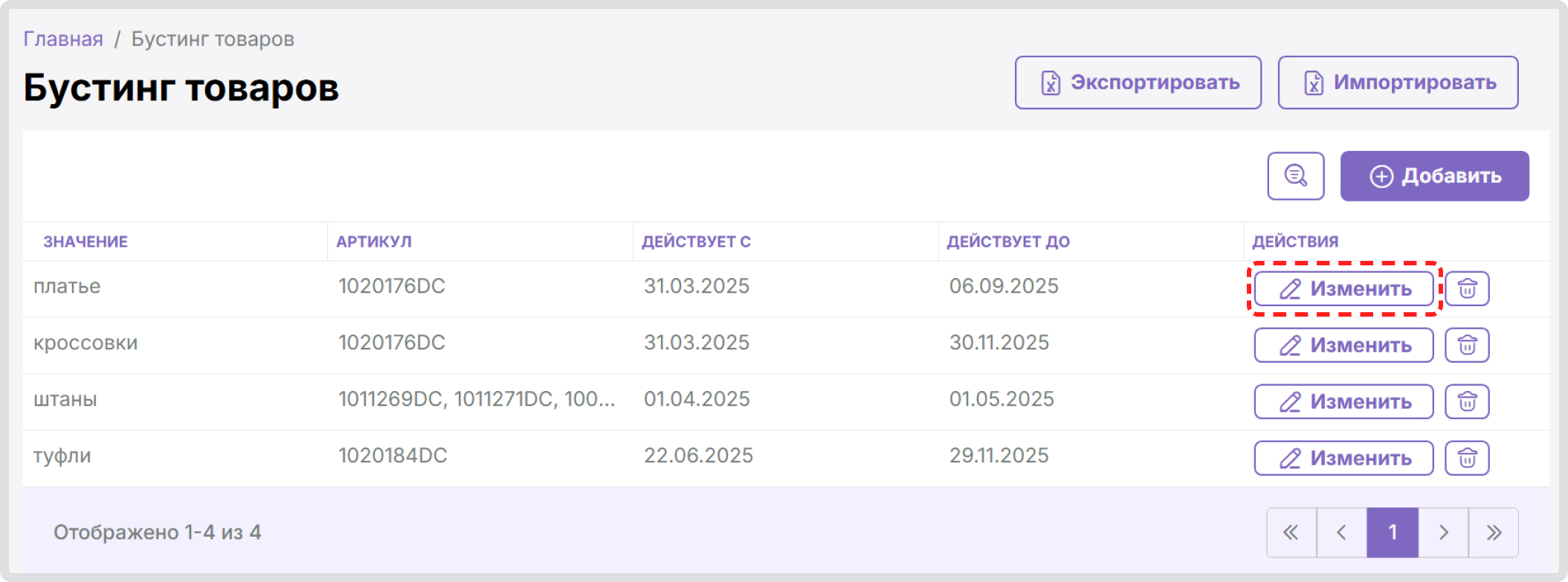
Для навигации по разделу можно воспользоваться поиском и сортировкой.
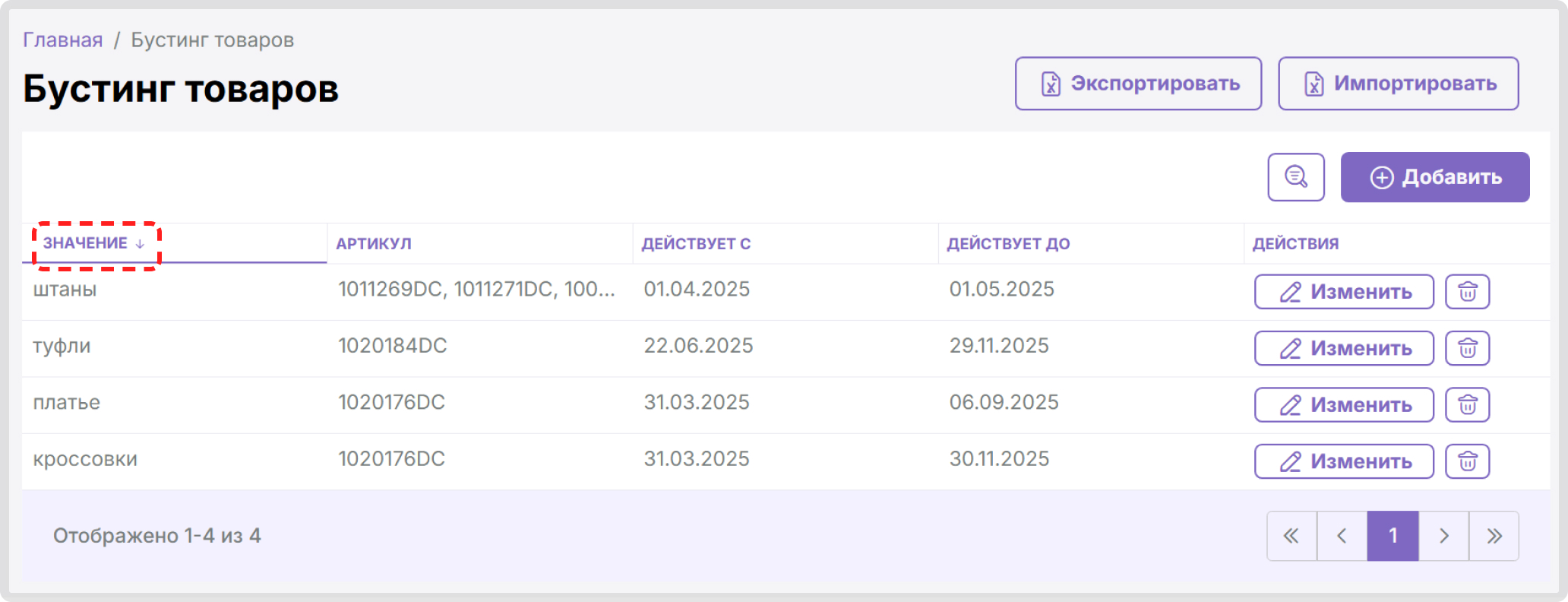
Сортировка доступна по значению названия товара, артикулу, начальной и конечной датам поднятия в поиске. Чтобы применить сортировку, нужно кликнуть на заголовок столбца. По клику появляется изображение стрелки, направленной вверх или вниз.
Чтобы воспользоваться поиском, нужно кликнуть на кнопку с изображением Лупа, затем в появившейся строке поиска ввести как минимум 1 символ поискового запроса, а затем сместить фокус мыши/нажать на Enter/кликнуть на иконку Лупа в левом углу поисковой строки.
Поиск не зависит от регистра символов и может осуществляться как по частичному, так и полному совпадению запроса.
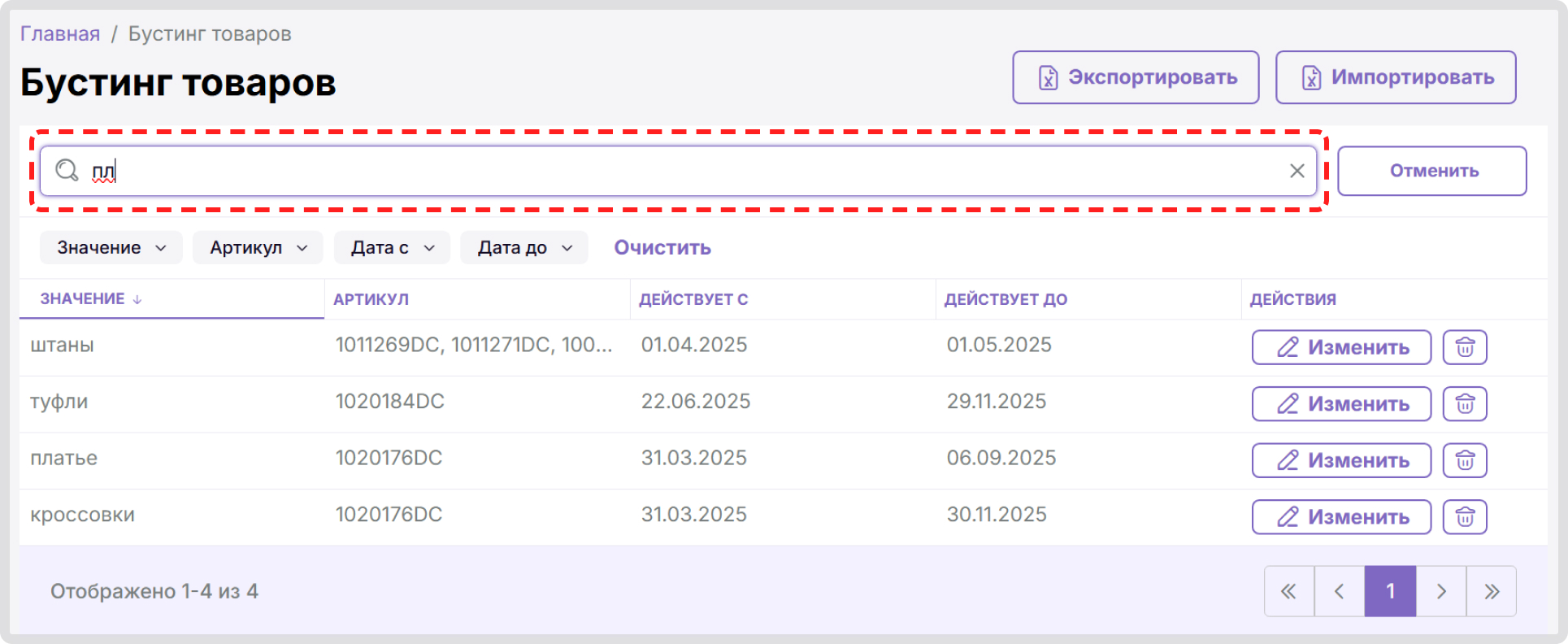
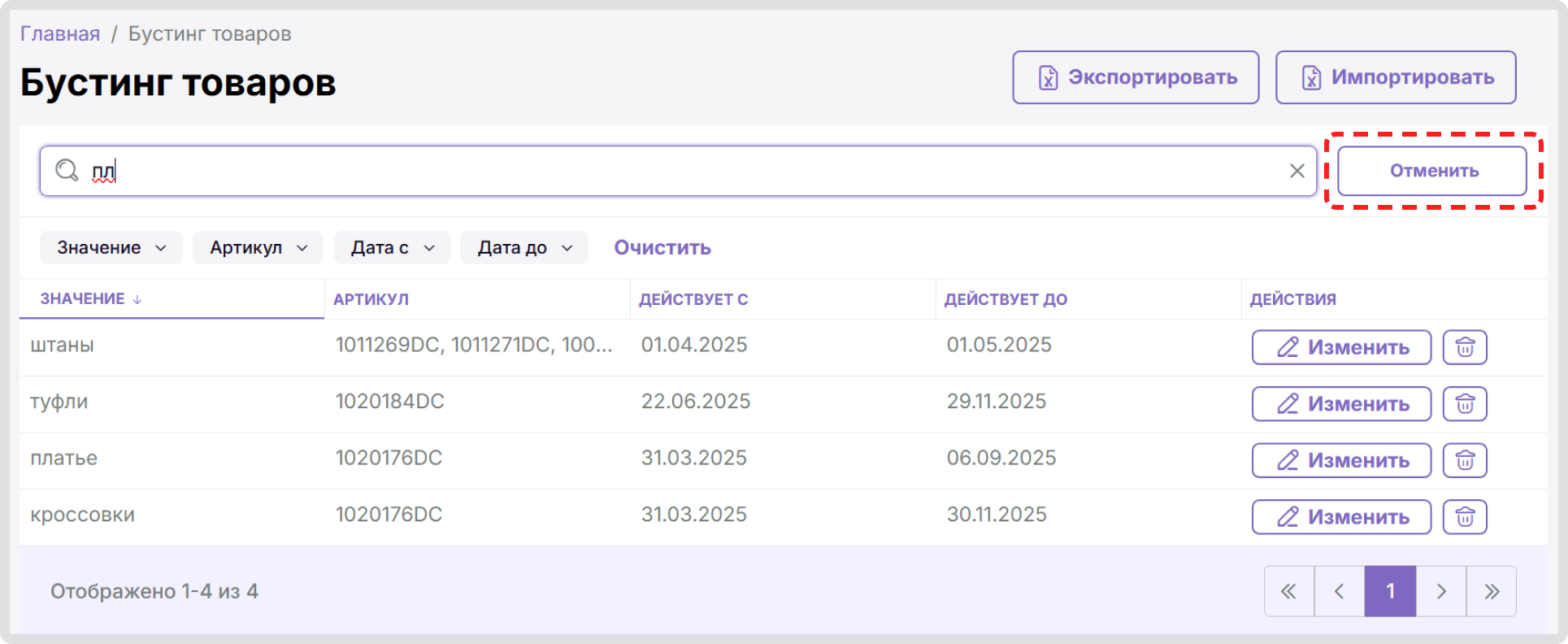
Чтобы скрыть строку поиска, нажмите на кнопку Отменить.
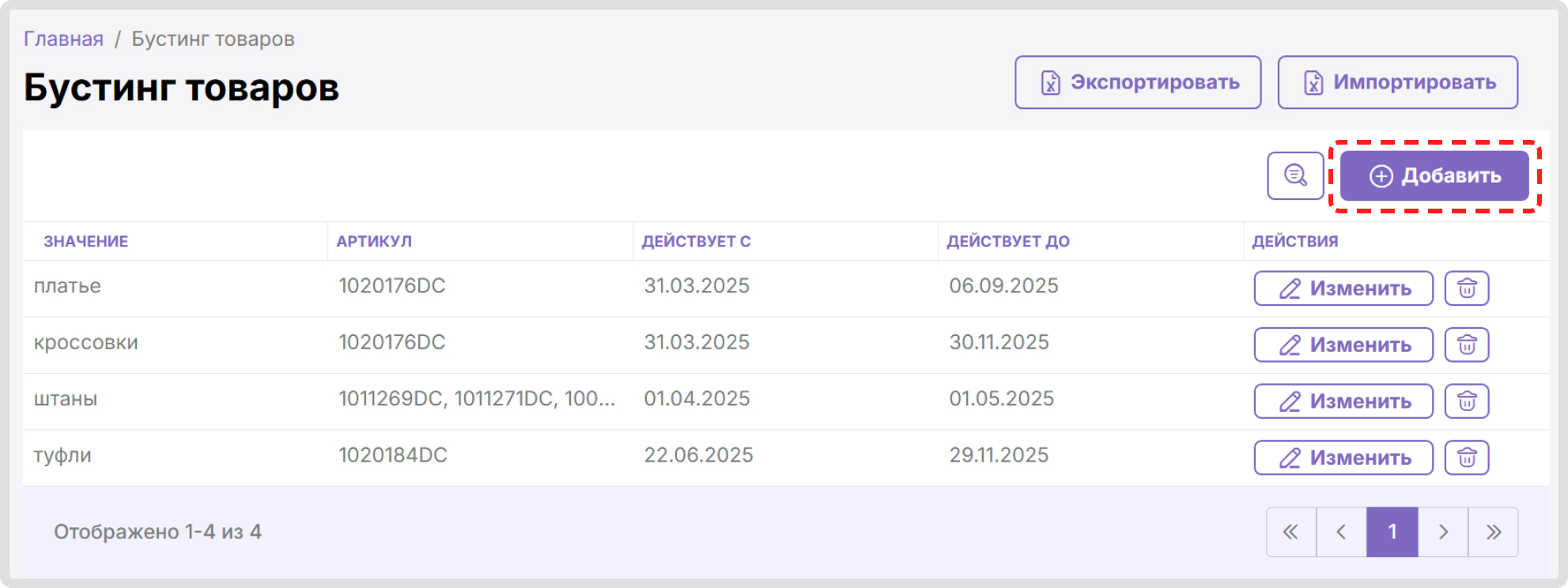
2. В появившемся окне введите все значения названий и артикулов товара для бустинга. При вводе значения снизу будет автоматически добавляться строка для ввода еще одного значения. Удалить значение товара или артикула можно нажав на иконку Корзина справа от значения. Выберите даты начала и окончания поднятия в поиске.
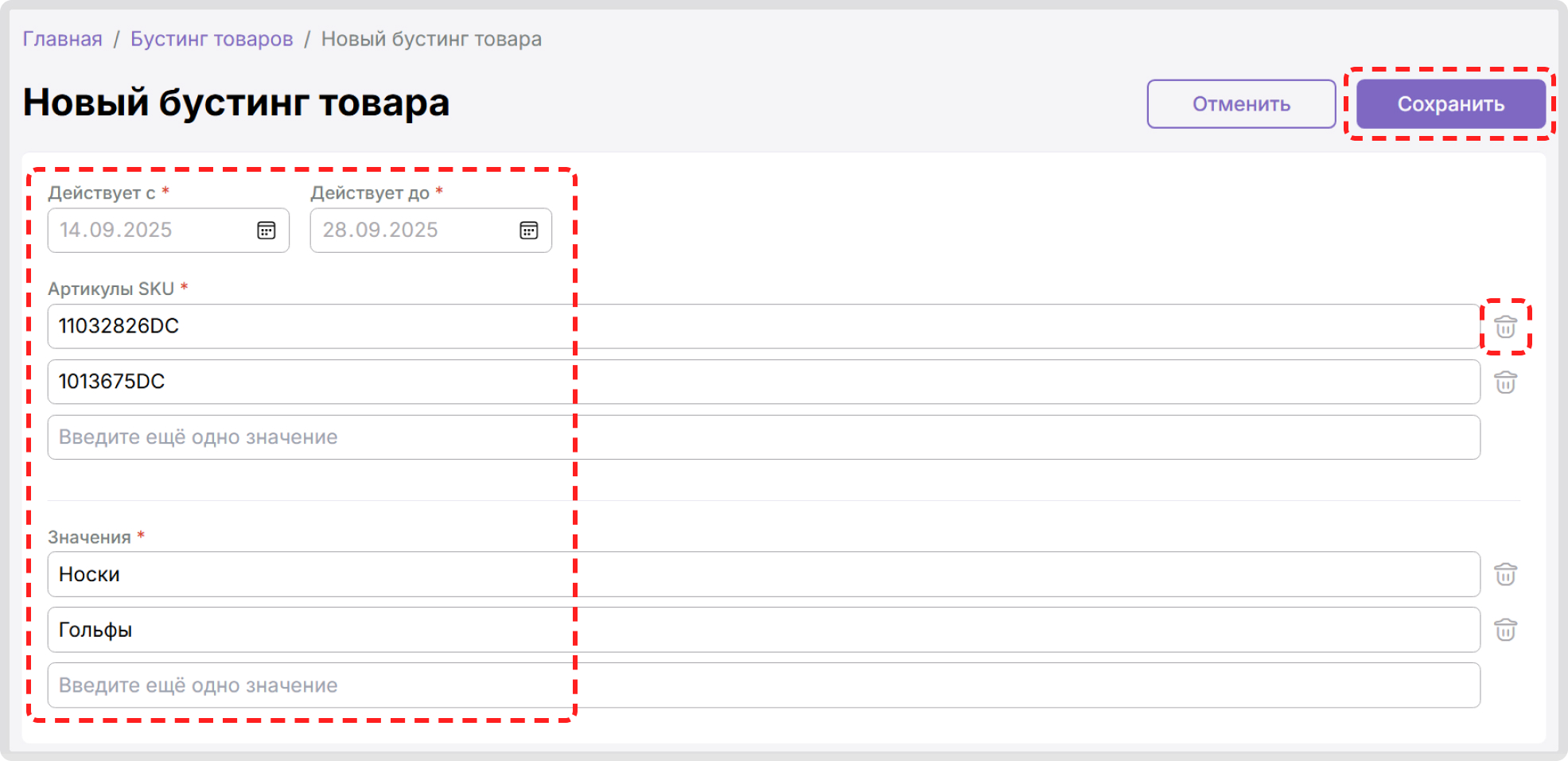
3. Нажмите на Сохранить.
Редактирование бустинга товаров
Чтобы изменить бустинг товара, который вы хотите поднять в поиске:
1. Нажмите на Изменить напротив значения бустинга, который вы хотите изменить.
2. Внесите нужные изменения и нажмите на Сохранить.
Удаление бустинга товаров
Чтобы удалить один из настроенных бустингов:
1. Нажмите на иконку Корзина напротив нужного значения названия товара.
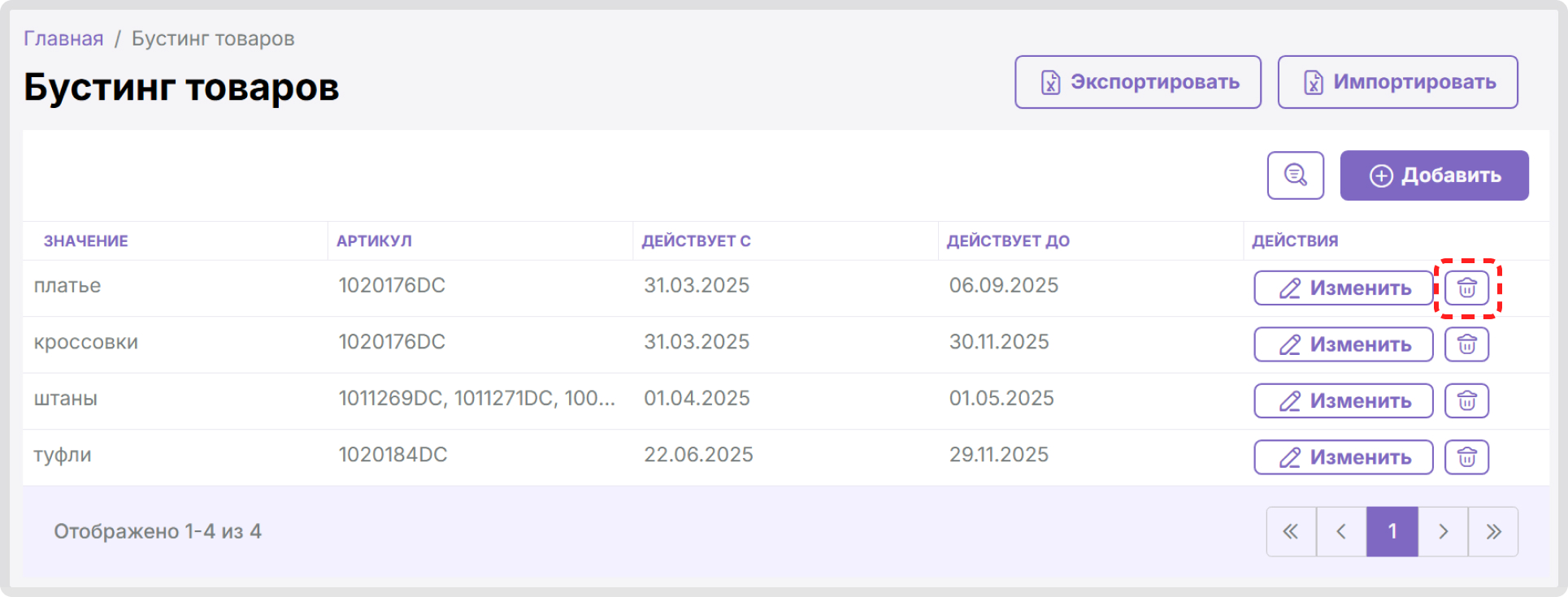
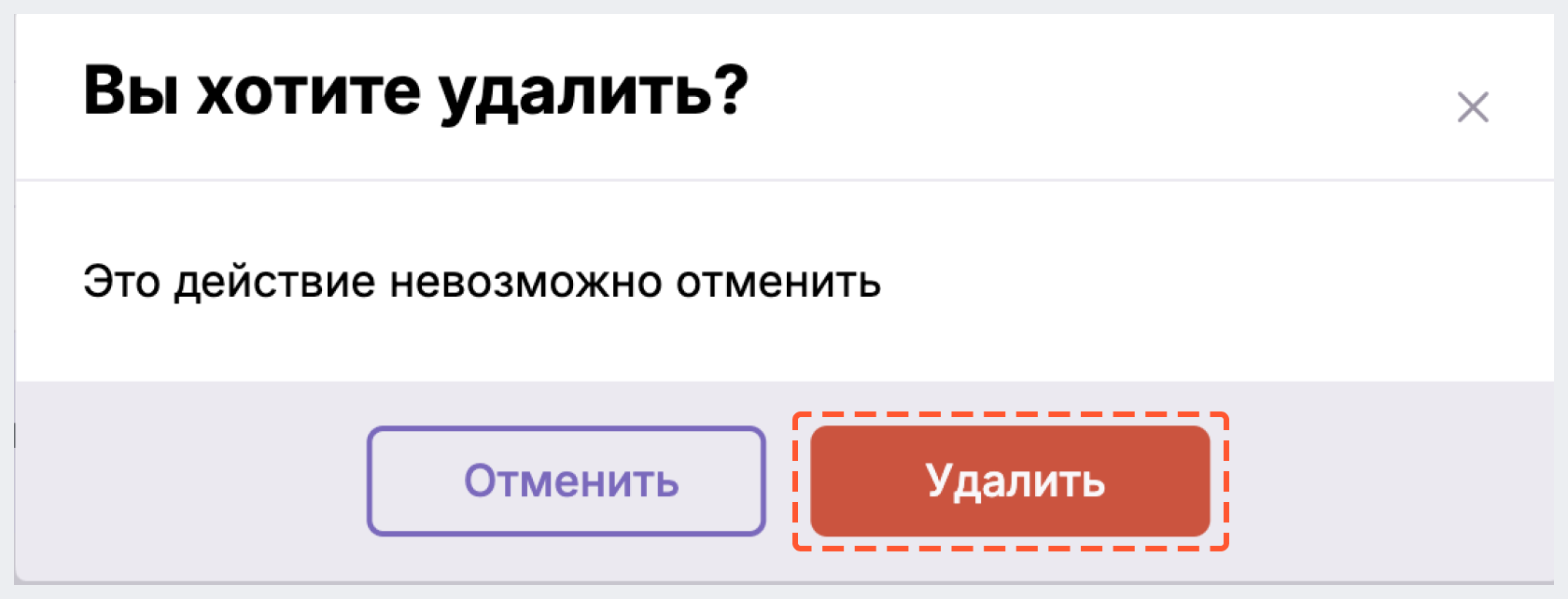
2. Подтвердите действие, нажав на Удалить.
Экспорт бустингов товаров
Вы можете экспортировать список бустингов товаров полностью или только те бустинги, которые соответствуют вашим критериям:
- Чтобы экспортировать полный список бустингов, нажмите на кнопку Экспортировать в верхнем правом углу экрана. После этого файл будет загружен на ваше устройство.
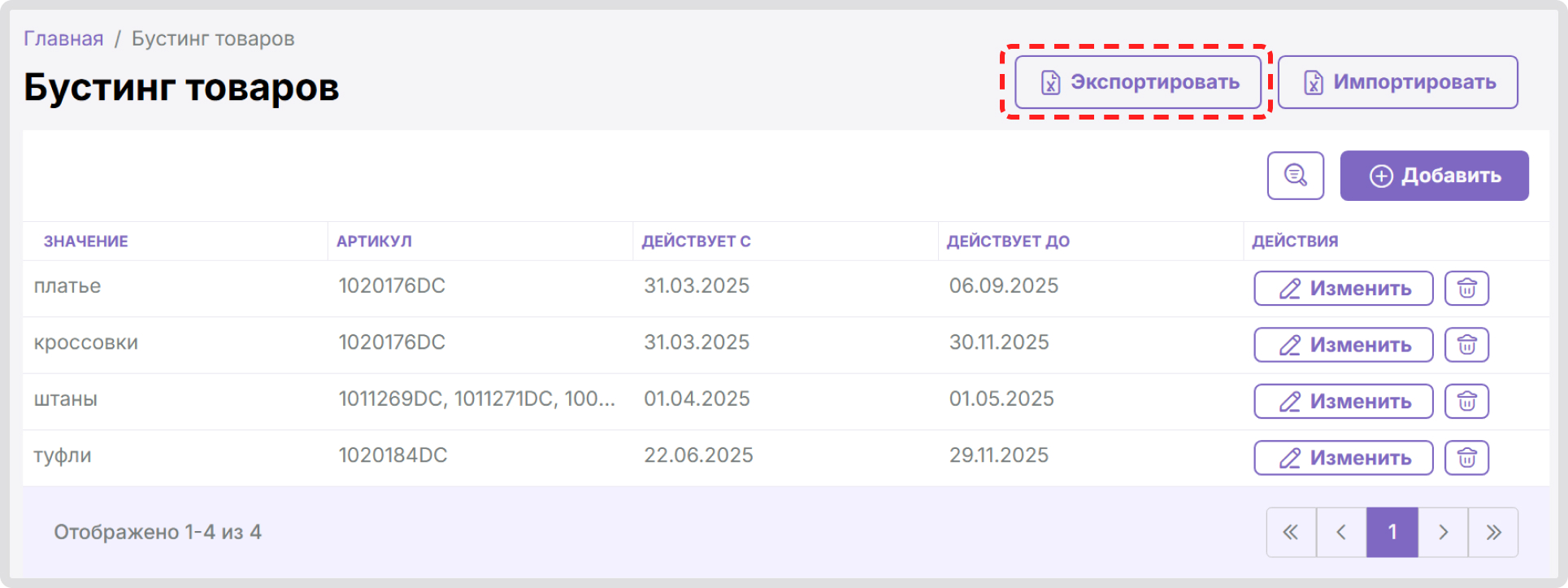
- Чтобы экспортировать бустинги товаров, соответствующие вашим критериям, воспользуйтесь строкой поиска, а затем нажмите на кнопку Экспортировать.
Импорт бустингов товаров
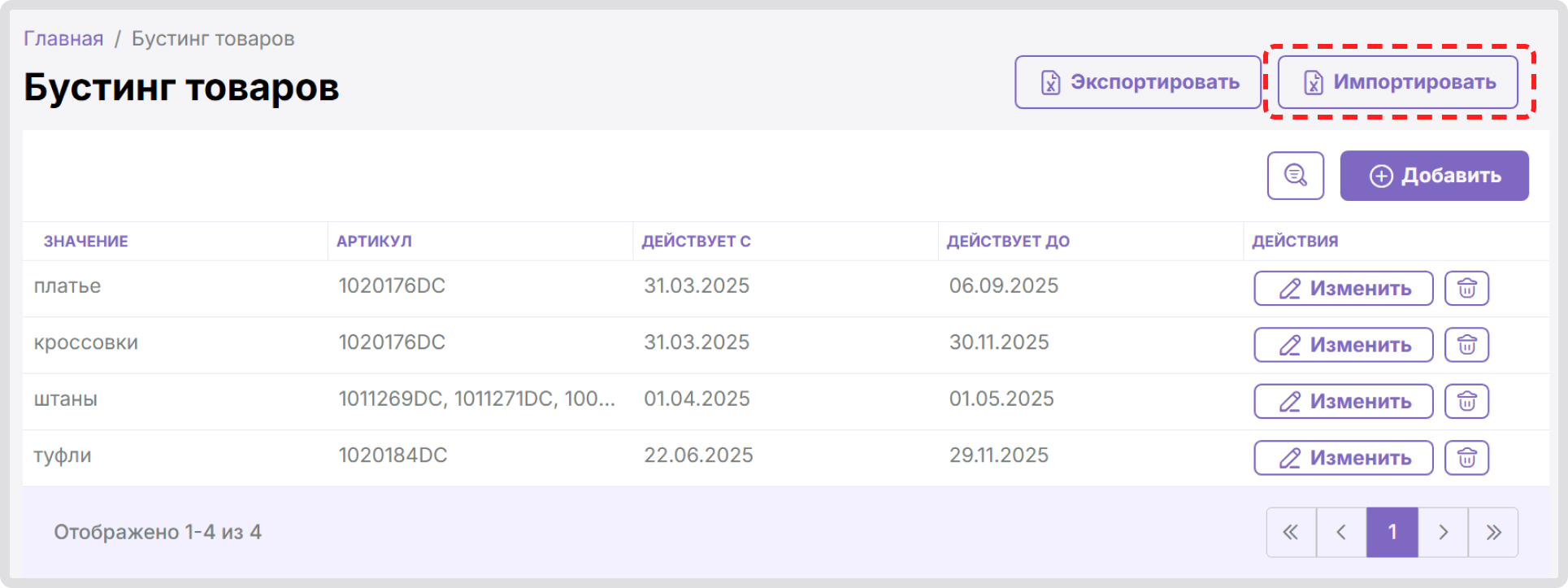
1. Нажмите на кнопку Импортировать в правом верхнем углу.
2. Прикрепите файл для импорта одним из способов ниже:
- нажав на Добавьте CSV файл или перетащите его в эту область,
- "перетащив" файл через drag&drop в область, выделенную пунктиром
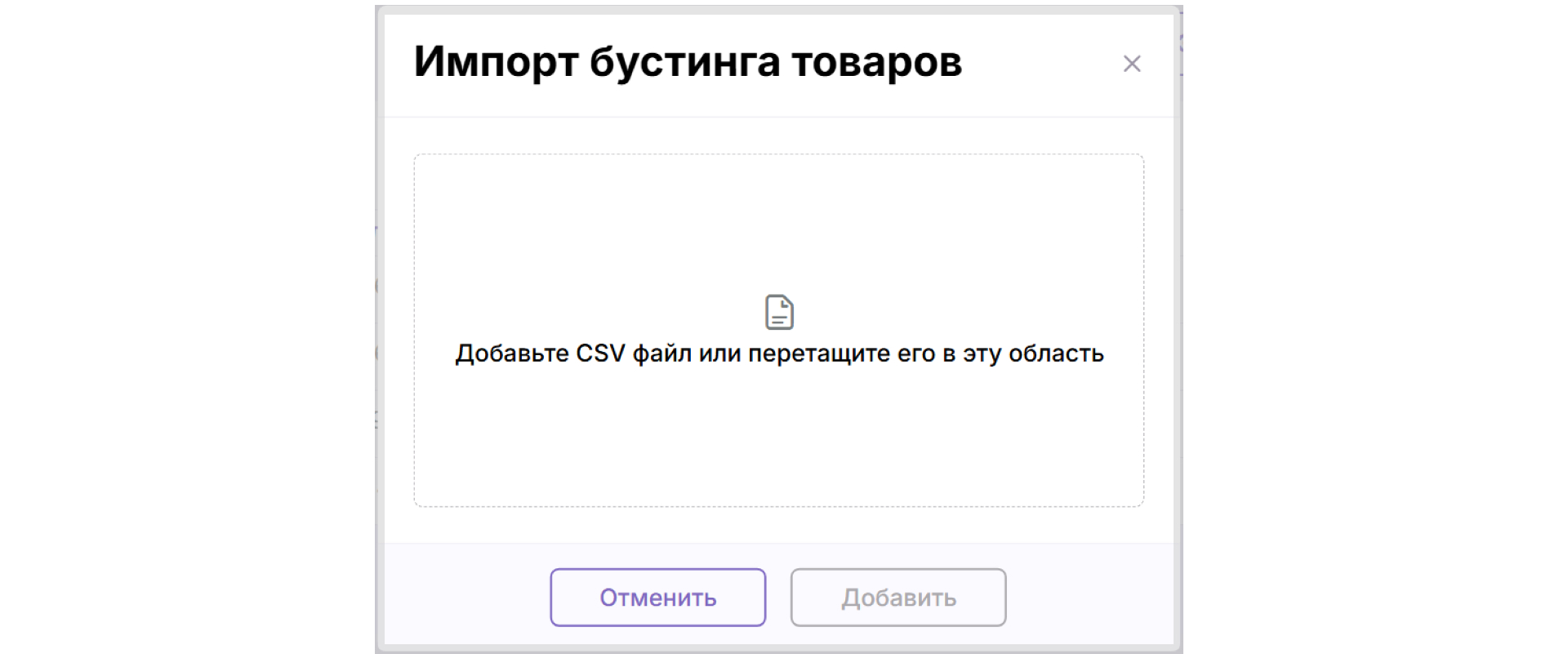
3. Нажмите на Добавить.

Подробнее о том, как работать с файлом для импорта, можно узнать в разделе ниже.
Работа с файлом для импорта
В этом разделе мы покажем:
- как импортировать ваш первый список бустингов товаров в систему BackOffice
- как работать с импортом, если в разделе Бустинг товаров у вас уже есть настроенные бустинги
Импорт при пустом списке бустингов товаров
1. Скачайте шаблон файла для импорта по ссылке ниже на свой ПК.

2. Откройте загруженный файл в любом удобном для вас приложении, поддерживающем формат csv. В нашем примере мы будем использовать Google Таблицы.
3. В загруженном файле вам отобразится пример заполненных бустингов товаров. Теперь по образцу нужно внести данные бустингов, которые необходимо добавить в систему.
4. Чтобы было проще, рекомендуем вам скопировать одну из уже заполненных строк, а затем вставить и внести в нее изменения:
- В столбце ID бустинга укажите любые данные.
Корректный ID бустинга будет сгенерирован автоматически после успешного импорта файла. Столбец нужно заполнить какими-то данными только лишь для правильной загрузки файла в систему. Например, можно указать "1".
Для последующих бустингов вы можете указать такое же значение. Система все равно загрузит их и присвоит им правильный ID.
Не указывайте ID уже существующих бустингов, иначе их данные будут перезаписаны.
- В столбце Название товара укажите товар, который вы хотите поднять на первые позиции в поиске.
- В столбце Артикул вариантов товара укажите все артикулы разных вариантов товара через вертикальную черту.
- В столбцах Дата начала и Дата окончания укажите сроки поднятия товара в поиске.

Пример заполнения данных бустингов товаров
5. Скачайте отредактированный файл в формате csv.
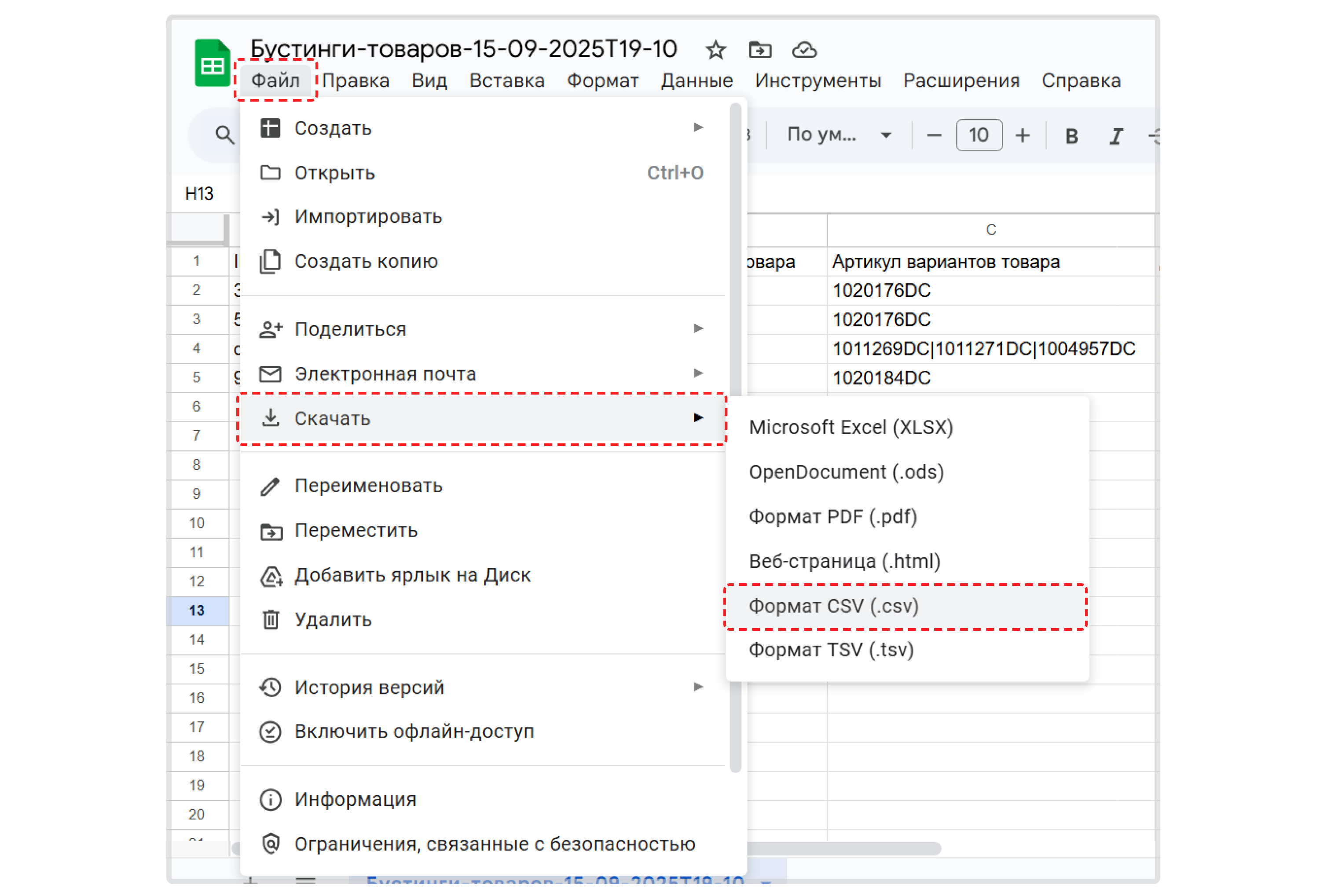
6. Импортируйте файл в систему BackOffice, следуя описанию здесь.
Импорт при наличии настроенных бустингов
1. Экспортируйте список бустингов, нажав на Экспорт.
Вы можете сузить выборку бустингов для экспорта. Для этого воспользуйтесь поиском, а затем нажмите на Экспортировать.
2. Откройте загруженный файл в любом удобном для вас приложении, поддерживающем формат csv. В нашем примере мы будем использовать Google Таблицы.
3. В файле внесите нужные вам изменения. Вы можете изменить данные уже имеющихся бустингов или добавить новые.
О том, как добавить в файл новые бустинги товаров, мы рассказали чуть выше.
4. Скачайте отредактированный файл в формате csv.
5. Импортируйте файл в систему BackOffice, следуя описанию здесь.